wyse5070通过ipv6配置打造家庭服务器流程
本文记录wyse5070配合ipv6公网打造私服
wyse简介
一款可靠高效的企业小机
核心参数:
- 处理器: J4125 (四核 1.7-2.7GHz)
- 内存: 原装 4GB/8GB DDR4, 可扩展到 2*8GB
- 存储: 16GB/32GB 板载 eMMC, 通常自带系统. 支持额外安装一个 SATA 协议的M.2 固态
- 网络: 千兆以太网
主要特性: - 完全静音: 无风扇,零噪音
- 接口丰富: 提供多个 USB 3.1/2.0 端口, 自带 DP 接口
- 小巧节能: 机身紧凑,功耗低至 3W, 峰值 10W 出头
光猫开启ipv6
根据自己的光猫型号, 开通ipv6公网
比如我的是电信天翼光猫, 根据管理页面链接 http://192.168.1.1:8080/ ,输入默认密码登录
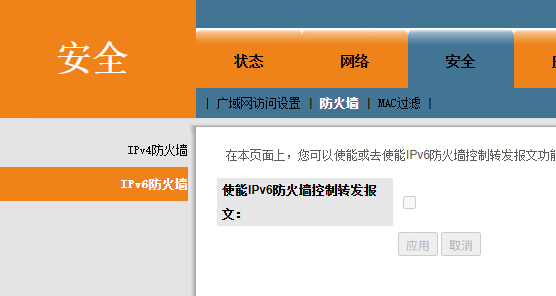
然后到安全这页关闭ipv6防火墙, 此处比较抽象的是我们没权限关, 但是F12后把这个元素改成可选的就能改了…
wyse安装系统
首先下载需要的系统镜像,以debian官网为例,选择需要的iso,最好是dvd版本,因为net版本安装时可能会因为网络问题卡住
我习惯使用ventoy制作启动盘,也可以把镜像放到U盘里,直接启动就行,debian自带图形界面引导无需制作启动盘
然后设置wyse机器, 步骤如下
- 装好配件, 插上系统U盘, 开机, 需要连接键盘鼠标和显示器.
- 注意需要原生DP线, 转接HDMI可能无法显示画面
- F12进入BIOS
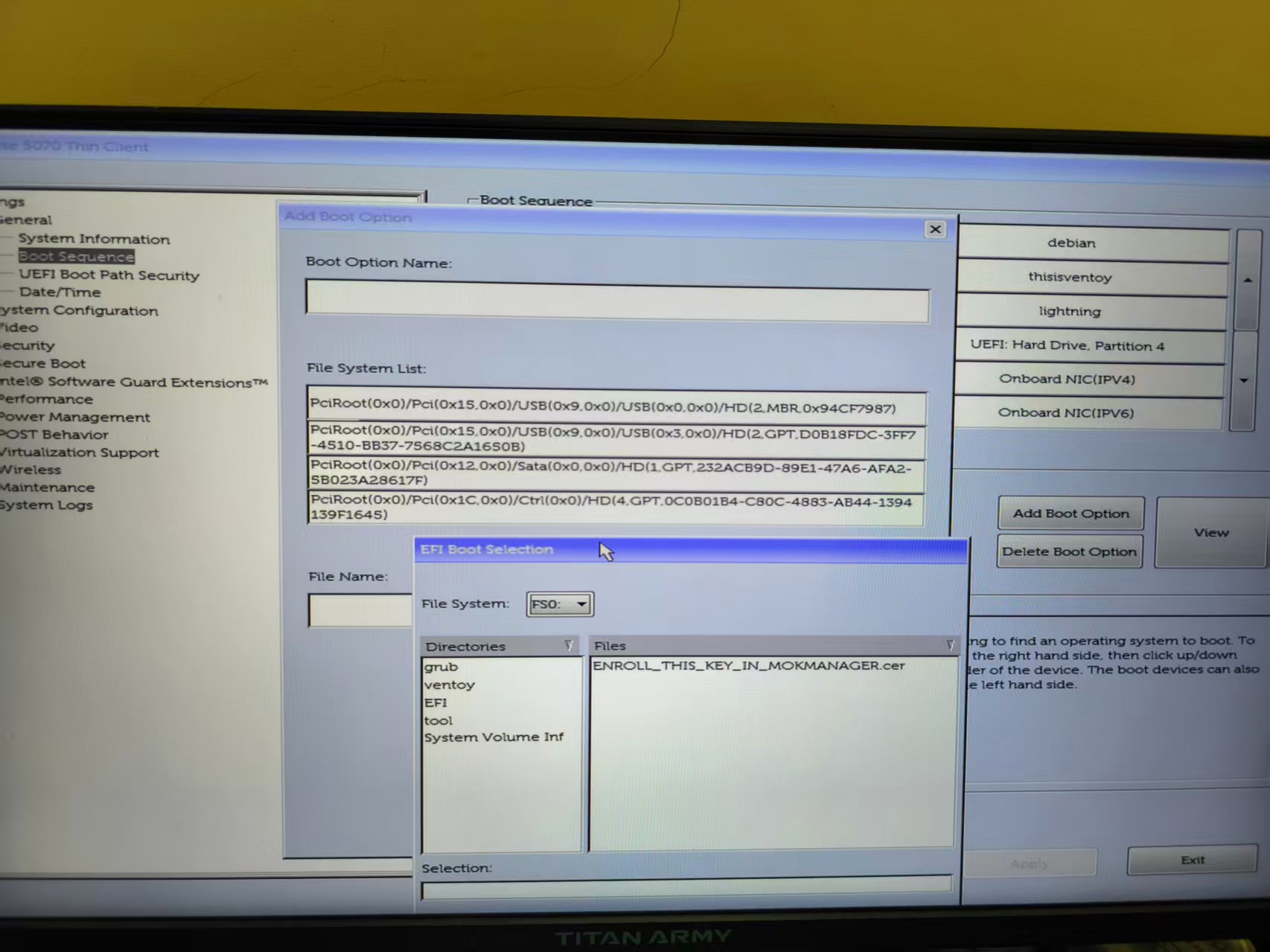
- 如下图1, 在启动项里设置优先级, 此处需要手动输入U盘启动路径, 根据设备ID/USB端口序号找自己的设备, 然后设置为启动盘里的EFI文件即可
- 注意有的原厂机器带BIOS密码, 默认为 Fireport
- 板载eMMC的设备ID通常为HD什么的
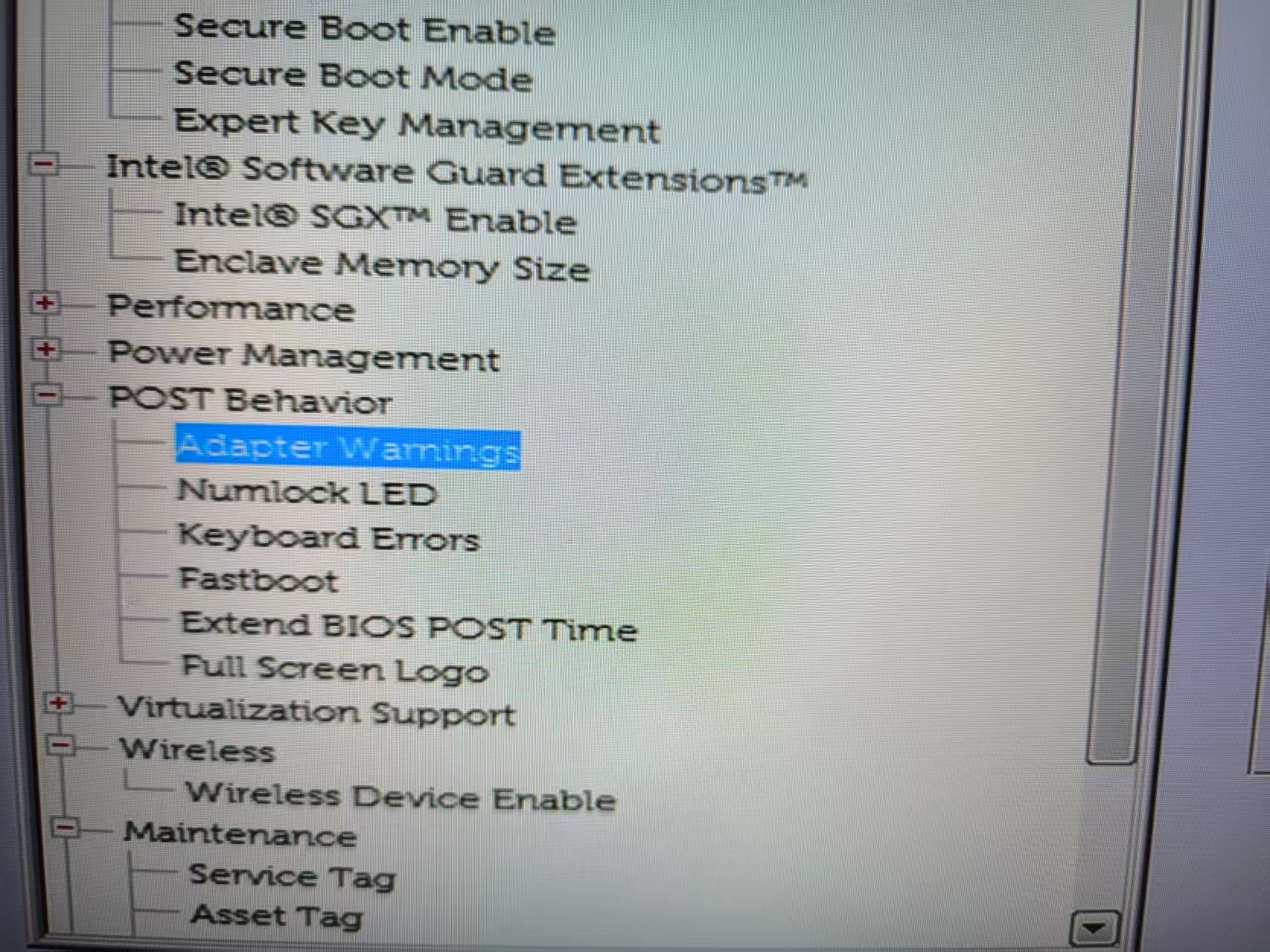
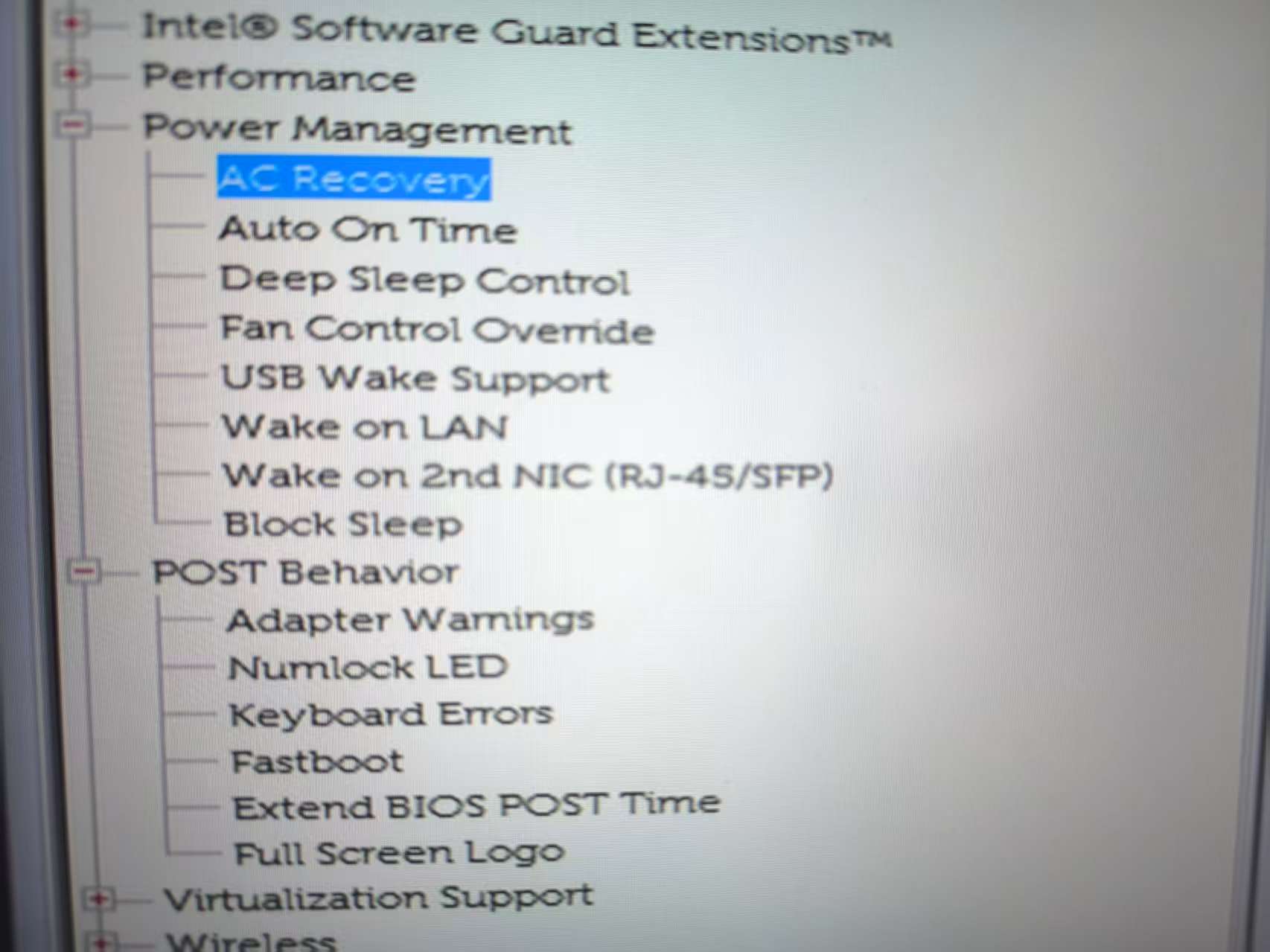
- 如下图2, 取消适配器和keyboard检测警告, 以免以后拔掉键盘和显示器后无法开机
- 如下图3, 设置来电自启
- 重启, 根据引导安装系统
- debian安装时懒得分区,需要安装ssh-server, 注意最后安装软件不要网络安装, 即使选了国内源也会在下载安全包的地方卡住很久
- 安装好系统后, 拔掉U盘再次重启, F12再次进入U盘设置启动项
- 这次设置boot路径为固态硬盘的debian系统,添加shimx64.efi启动文件路径
- 再次重启就好了, 此时可以拔掉外设
番外
apt更新报错
可能报错如下这种
1 | Ign:1 cdrom://[Debian GNU/Linux 12.11.0 _Bookworm_ - Official amd64 DVD Binary-1 with firmware 20250517-09:52] bookworm InRelease |
这是因为刚装的系统,默认还是rom的源
修改 vi /etc/apt/sources.list 为清华源即可
无线上网
如果是无线网卡,需要安装驱动和连接WiFi可以参考如下
1 | # 下载驱动 |
参考文章
https://www.bilibili.com/opus/839713978075578402
https://www.right.com.cn/forum/thread-8208957-1-1.html
本博客所有文章除特别声明外,均采用 CC BY-NC-SA 4.0 许可协议。转载请注明来源 Juice's Blog!
相关推荐
2024-12-28
Ubuntu安装pip2和pip3
解决 Ubuntu 下 pip2 与 pip3 共存安装的问题

2025-05-05
容器环境安装docker
debian 与 centos 容器环境下安装 docker 及 docker-compose, 并配置 supervisor 托管

2026-05-18
amd显卡安装ollama
在非官方支持的 AMD 显卡上通过替换 ROCm 库运行 ollama 的安装流程
2023-09-25
基于ipv6搭建具有公网服务的家庭服务器及DDNS过程记录
本文介绍基于ipv6搭建家庭Linux服务器, 并且配置DDNS服务动态解析
2024-06-19
centos安装jenkins
centos 下手动安装 jenkins(war+jdk)以及插件备份与常见错误处理
2024-11-26
Ubuntu安装mysql
Ubuntu 下安装 mysql, 迁移数据目录, 配置远程用户并用 supervisor 托管进程